

超卓文管
- 分类
- 系统工具
- 大小
- 8.59MB
- 版本
- 154400
- 更新
- 2026-05-18
- 系统
- Android / iOS
- 语言
- 简体中文
- 厂商
- 北京超卓科技有限公司
- 状态
- 高速可用
软件截图
软件介绍
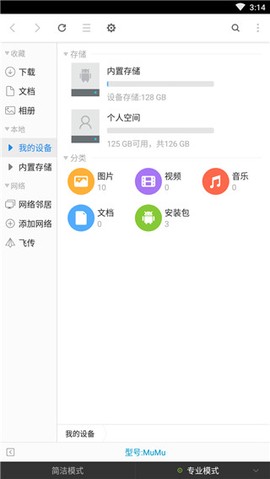
超卓文管app是一款面向安卓设备的文件管理工具,专注于为用户提供无需电脑辅助的手机文件与系统工具实时管理服务。该软件内置了zip、rar、7z格式的解压功能以及飞传特性,同时支持触屏、鼠标键盘和遥控器等多种操作方式,旨在简化文件管理流程并提升用户效率。
![超卓文管[图1]](https://static.down8818.com/uploads/20260609/6a278baf738c33.54589751.png)
软件功能
1、便捷地预览:用户可直接查看图片、文本等常见文件格式,无需额外打开其他应用。
2、文件搜索:支持在本地存储和局域网环境中进行快速文件检索,节省查找时间。
3、精致图标:软件设计了近百类文件图标,以提升视觉美观度和识别便利性。
4、压缩和解压缩:提供文件压缩加密功能,并支持zip、rar、7z格式的解压操作,满足日常数据管理需求。
![超卓文管[图2]](https://static.down8818.com/uploads/20260609/6a278bafb46891.51285676.png)
软件优势
1、超卓文管app支持直接打开部分文件类型,例如doc、docx文档、图片以及zip压缩文件。此外它还具备局域网访问能力,用户可通过手机浏览同一网络内的共享文件。
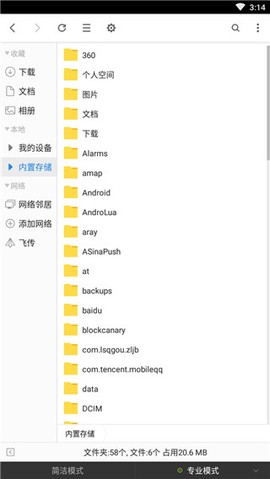
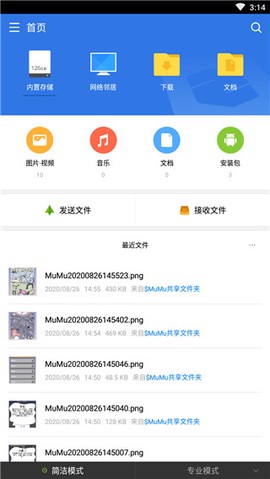
2、操作界面由顶部功能栏、侧边导航栏和内容页面三部分组成,图标采用扁平化设计。界面支持图标和列表两种视图模式,并对平板等大屏幕设备进行了针对性优化,确保显示效果与操作流畅性。
3、作为一款文件管理应用,超卓文管app提供文件查看、搜索、复制粘贴、移动、重命名和删除等基础功能。同时,它整合了局域网访问、遥控操作以及热键支持,扩展了使用场景。
4、基础文件管理:实现复制、移动、重命名等完整文件操作功能,覆盖日常管理需求。
5、网络文件访问:通过局域网直接读写其他设备的共享文件夹,便于跨设备协作。
6、快捷操作支持:为常用功能设置热键,提升键盘操作效率,减少重复点击。
7、批量处理能力:支持多文件同时操作,大幅提升管理效率,适合处理大量数据。
![超卓文管[图3]](https://static.down8818.com/uploads/20260609/6a278bb002a230.86130123.png)
使用技巧
1、把常用目录添加到收藏:若需频繁访问某个目录,可打开该目录后,从“更多”菜单中选择“收藏当前目录”,即可在侧边栏中快速定位和使用。
2、双指快速多选文件:在触屏操作下,左手拇指按住侧边栏下方区域,右手食指扫过目标文件,即可实现区域选择。此方式也适用于单选操作。
3、访问局域网中的共享文件:点击侧边栏中的“网络邻居”,依次在正文区打开群组、计算机和共享目录。或者,点击侧边栏网络右侧的“+”按钮,添加一个网络服务器,直接打开已开启共享的计算机。
4、使用地址栏,快速回到上级目录:在访问多级目录后,点击正文区下方的地址栏,可快速进入任意上级文件夹,简化导航步骤。
5、把文件分享给其他人:选择要发送的文件,点击顶栏的“分享”按钮,选择传输方式,等待对方接受即可。注意:接收方需开启相同方式的设备或软件支持,例如蓝牙发送时,接收方需开启蓝牙。
6、撤销操作:撤销复制、移动、重命名:若误用粘贴、重命名等操作,可点击“更多”按钮,找到对应的撤销功能进行恢复。
7、对文件名、修改日期、大小、种类进行排序显示:在正文区上方,点击对应列项,即可实现对该列的升序或降序排列,便于组织文件列表。
使用说明
1、下载并安装超卓文管app后,双击打开软件。
![超卓文管[图4]](https://static.down8818.com/uploads/20260609/6a278bb048d5c6.90383215.png)
2、界面下方提供简洁模式和专业模式两个选项,用户可根据个人偏好选择。
![超卓文管[图5]](https://static.down8818.com/uploads/20260609/6a278bb08477f1.74060639.png)
3、点击“网络邻居”,可进行局域网文件管理,访问其他设备共享内容。
![超卓文管[图6]](https://static.down8818.com/uploads/20260609/6a278bb0c94b64.70228735.png)
4、连接浏览器后,点击“我的设备”,可选择文件传输位置。
![超卓文管[图7]](https://static.down8818.com/uploads/20260609/6a278bb10844e2.60183918.png)
5、点击“内置存储”,即可查看手机内存储的文件内容。
![超卓文管[图8]](https://static.down8818.com/uploads/20260609/6a278bb14965c0.61112845.png)
常见问题
1、侧边栏收藏中的“下载”的路径在哪?路径为:我的设备->安卓系统->sdcard->Download。请注意,预置的“下载”、“文档”、“相册”、“图片”收藏项目前无法删除。
2、侧边栏收藏中的“文档”的路径在哪?路径为:我的设备->安卓系统->sdcard->Documents。
3、侧边栏收藏中的“相册”的路径在哪?路径为:我的设备->安卓系统->sdcard->DCIM->Camera。
4、侧边栏收藏中的“图片”的路径在哪?路径为:我的设备->安卓系统->sdcard->Pictures。
5、为什么无法打开安卓系统下的一些文件夹?安卓系统为保持安全与稳定,默认锁定了data、cache等目录。若需访问这些目录,用户必须提前获取系统root权限。