

趣打印
- 分类
- 系统工具
- 大小
- 2.67MB
- 版本
- 520
- 更新
- 2026-05-18
- 系统
- Android / iOS
- 语言
- 简体中文
- 厂商
- Mobile Dynamix
- 状态
- 高速可用
软件截图
软件介绍
趣打印App是一款超级实用的手机打印软件,让你随时随地都能轻松搞定打印任务。无论你是学生、上班族还是商务人士,这款应用都能帮你快速连接打印机,支持WiFi、USB和远程连接,就算你在家、办公室或者出差路上,也能无缝对接。它兼容PDF、Word、Excel、PPT这些主流办公文件,还能灵活调整纸张大小、单双面、彩色或黑白、打印分辨率等选项,完全按你的需求来。说实话,我用了它之后,再也不用担心打印排队或者找不到打印机了,真的是懒人福音!
趣打印App怎么连接打印机?
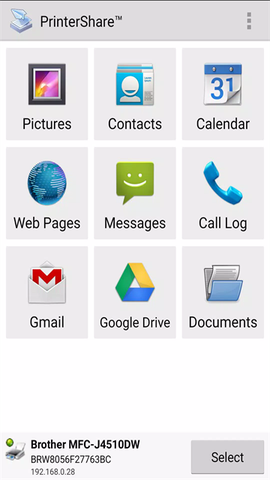
1、打开趣打印APP,在首页点击上方的【图片】选项;
![趣打印[图1]](https://static.down8818.com/uploads/20260609/6a278ba8303732.55386945.png)
2、进入本地相册,找到并选择需要打印的照片;
![趣打印[图2]](https://static.down8818.com/uploads/20260609/6a278ba85eb605.25399368.png)
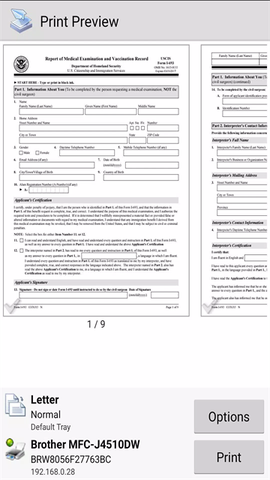
3、进入打印预览界面,点击右下角的【打印】按钮;
![趣打印[图3]](https://static.down8818.com/uploads/20260609/6a278ba89b65e4.99665062.png)
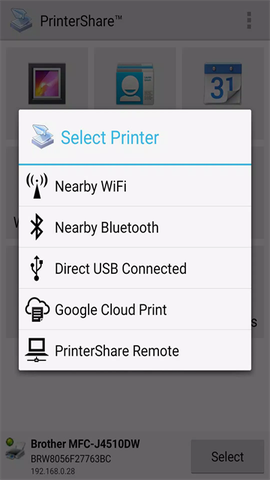
4、弹出连接方式选择页面,根据实际情况选择,这里以“附近WiFi”举例;
![趣打印[图4]](https://static.down8818.com/uploads/20260609/6a278ba8d53a34.13948621.png)
5、在【搜寻附近打印机】页面,点击【Add Manually】,输入打印机地址并确认,连接成功后即可直接打印。
![趣打印[图5]](https://static.down8818.com/uploads/20260609/6a278ba9161457.97918563.png)
趣打印App怎么设置纸张大小?
1、打开趣打印APP,选择打印方式并进入打印预览页面,点击右下角的【选项】按钮;
![趣打印[图6]](https://static.down8818.com/uploads/20260609/6a278ba94b4a70.99199982.png)
2、在【打印选项】中选择【图片大小】;
![趣打印[图7]](https://static.down8818.com/uploads/20260609/6a278ba981eda6.80373898.png)
3、在列表中选定所需尺寸并点击确认,最后点击【好】,即可完成纸张大小设置。
![趣打印[图8]](https://static.down8818.com/uploads/20260609/6a278ba9b4c3b1.77527953.png)
软件亮点
1、【快速连接】可以快速的进行打印设备的链接,方便用户可以提升自己的打印的效率。
2、【打印功能】各种的资源都可以轻松的打印,文件、图片、网页都可以进行打印操作。
3、【尺寸选择】打印的尺寸可以由用户自己来进行选择,方便用户进行不同的功能使用。
4、【识别功能】强大的识别的功能,可以轻松的进行内容的识别,准确的帮助用户进行打印。
5、【免费提供】免费的进行各种功能的提供,帮助用户可以轻松的进行不同功能的操作。
趣打印App支持的打印设备
惠普
爱普生
佳能
兄弟
柯达
三星
戴尔
利盟
京瓷
还有其他打印机,包括可联网的老式打印机。
软件功能
1、趣打印帐户 要使用这项服务,用户需要为每一台有可能连接电脑创建一个趣打印App帐户。在创建过程中,用户需要选择登录名,同时提供一个有效的Email地址,其它的注册信息则是可选项。
2、通讯加密 趣打印许诺用户,在文档的传输过程中,文档将被加密。而在接收端,文档有会被自动解密,用户的文档通过趣打印App的服务器传输。
3、打印机 用户可以共享任何形式的打印机,包括网络打印机和虚拟打印机 。
4、免费服务和收费服务的区别 免费服务将会生成一个带有广告的封面,这是一个额外的页面,用户可以在完成打印后将其丢弃。用户的文档正文则不含有任何水印或是改动。
5、连接 趣打印App允许通过/透过代理服务器或防火墙相互连接,如果用户的本地防火墙将趣打印App拦截,用户则需要将拦截取消。
更新日志
v12.22.0版本
错误修正