

投屏宝
- 分类
- 工作学习
- 大小
- 67.25MB
- 版本
- 3
- 更新
- 2026-04-25
- 系统
- Android / iOS
- 语言
- 简体中文
- 厂商
- 来自互联网
- 状态
- 高速可用
软件截图

软件介绍
相关推荐:实用工具
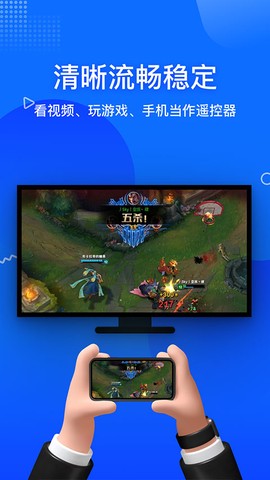
投屏宝是由上海为都信息科技有限公司开发的一款手机投屏软件,其核心功能在于将手机中的本地视频、音乐、照片等媒体资源无线传输至电视等大屏设备。该软件通过优化传输协议,确保画面清晰、音效震撼,且在投屏过程中不出现卡顿或延迟,从而为用户提供更直观的观看体验。
应用特点
1. 该软件支持将媒体资源投屏至其他设备,使用户能在不同终端上享受一致的视听效果。
2. 例如,用户可将手机中的图片、音乐、视频等内容投屏至电视,便于分享个人媒体资源。
3. 此外投屏宝还支持搜索和投屏网络视频,仅需输入关键字即可找到所需资源,操作极为便捷。
投屏宝客户端应用简介
1. 多屏互动:在镜像投屏模式下,用户可体验多屏实时互动的便捷性。
2. 本地上传:选择本地投屏功能后,用户可随时上传本地视频、音乐和图片。
3. 投屏管控:通过内置控制面板,用户能够轻松管理电脑上的播放进度。
应用描述
1. 投屏宝提供电子遥控器,支持换台、音量控制等操作,全部可通过线上完成。
2. 用户可随时查询历史投屏记录,轻松掌握之前观看节目的情况,便于了解详情。
3. 退出投屏模式后,用户仍可进行线上操作,使管理投屏设备的过程更加轻松。
投屏宝怎么连接电脑
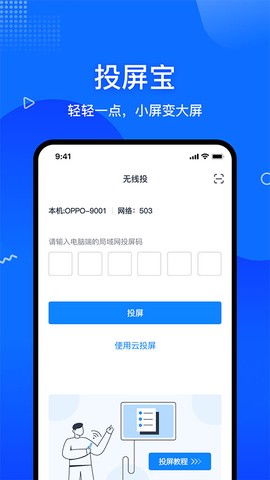
1. 首先打开电脑并访问投屏宝官网,然后点击“在线投屏”选项。
2. 系统将生成一个投屏码和二维码。
3. 在手机上打开投屏宝应用,输入刚才获得的投屏码,然后点击“投屏”按钮。
4. 用户也可点击应用右上角的“扫一扫”功能。
5. 扫描电脑上的二维码即可完成连接并开始投屏。
投屏宝怎么设置双屏
1. 打开投屏宝应用:确保已安装并启动该应用。
2. 连接设备:将手机或平板与两个屏幕连接到同一Wi-Fi网络。
3. 选择双屏投影:在应用中找到设置选项或投屏设置,查找“双屏投影”功能。
4. 启用双屏投影:激活该选项,并选择要投影的两个目标屏幕。
5. 开始投屏:选择要投屏的内容,如视频、图片或游戏,然后启动投屏。
6. 调整设置:根据需求,在应用中调整投影参数,如分辨率和屏幕比例。